
Lunedì - Venerdì8:30 - 13:30 / 15:00 - 18:00
UfficioVia Matteotti, 17 - Abbadia San Salvatore, IT
e-mailinfo@studio.fatichenti.com
Telefono+390577779779
GUIDA PER LO SCARICO DEL FILE EXCEL DAL SITO INTERNET TESSERA SANITARIA
Nel sito internet Tessera Sanitaria sono riepilogate tutte le prestazioni sanitarie effettuate nell’anno d’imposta oggetto della Dichiarazione dei Redditi.
Al fine di dimostrare il sostenimento delle spese sanitarie per la dichiarazione dei redditi 730 e Redditi PF, è possibile gestire le spese sanitarie tramite il foglio Excel esportato dal Sistema Tessera Sanitaria (STS), a patto che sia accompagnato da una specifica dichiarazioni relative:
Per scaricare il file Excel segui questi brevi STEP ed all’interno dell’Area Riservata del Portale Clienti predisporremo la dichiarazione sostitutiva richiesta.
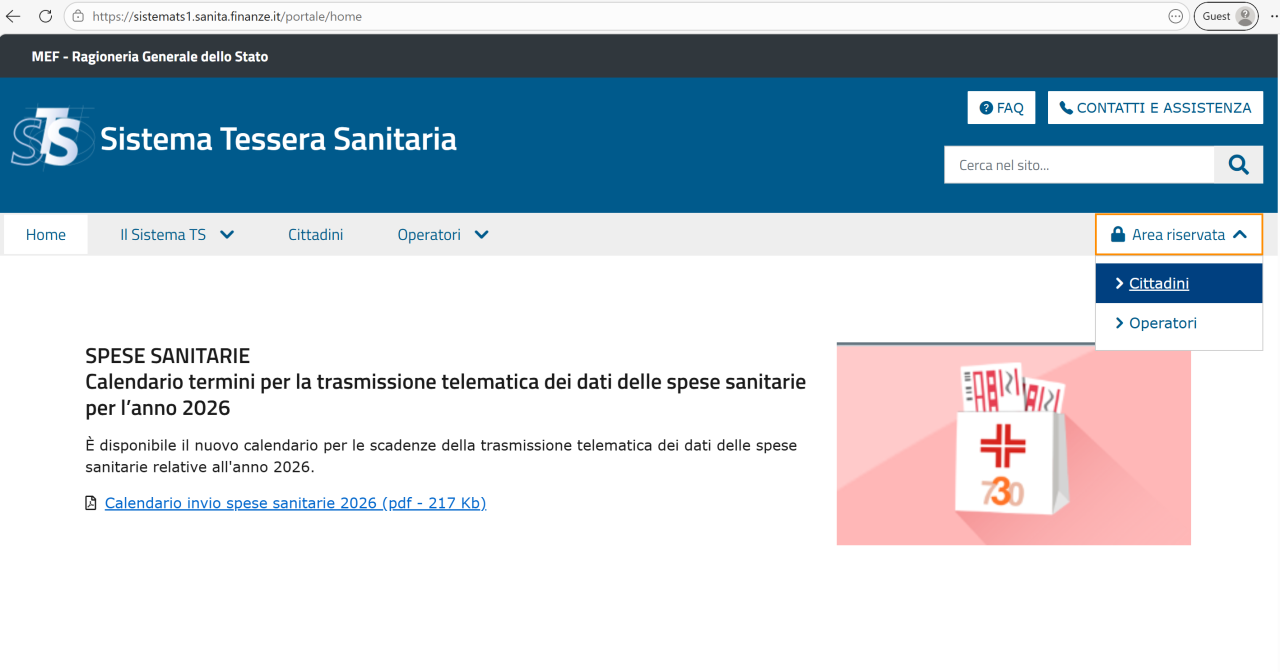
Accedi al sito internet Sistema Tessera Sanitaria www.sistemats1.sanita.finanze.it e clicca su “Area Riservata” in alto a destra
Si aprirà un menu a tendina con due voci: “Cittadini” e “Operatori”. Clicca su “Cittadini”.
⚠️ Attenzione: la voce “Operatori” è riservata a professionisti sanitari (medici, farmacie, ecc.) — il cittadino contribuente deve sempre scegliere “Cittadini”.
Scegli il tipo di autenticazione ed inserisci le tue credenziali.
Riportiamo qui sotto il sistema di autenticazione Spid, ma puoi utilizzare qualsiasi autenticazione anche con Tessera Sanitaria CNS e con PIN.

Inserire il codice OTP

Cliccare su “Autorizza” ed entrare nell’area riservata dell’Agenzia delle Entrate

Se sei riuscito ad entrare nell’area riservata, puoi procedere allo STEP 2 – Vai a Area Riservata
Verrai re-indirizzato al sito del Ministero degli Interni

Una guida all’autenticazione mediante CIE nelle tre modalità è disponibile alla pagina del Tutorial.

Scaria l’applicativo CieID nel tuo Smartphone


Se sei riuscito ad entrare nell’area riservata, puoi procedere allo STEP 2 – Vai a Area Riservata
ACCESSO AREA RISERVATA CON – CNS – Carta Nazionale Servizi – Tessera Sanitaria

Se per autenticarsi viene scelta la modalità con CNS – Tessera sanitaria è necessario avere:
Dotarsi di un lettore di Smart Card (preferibilmente con Bit4id) ed installarlo e configurarlo nel proprio PC come descritto nelle istruzioni del lettore.

2. Come ottenere il PIN della CNS – Tessera Sanitaria
Per ottenere il PIN della Tessera Sanitaria CNS è necessario recarsi in una qualsiasi Farmacia e richiedere il PIN della propria tessera sanitaria.

Una volta in possesso del lettore e del PIN entrare nella sezione Area Riservata dell’Agenzia delle Entrate selezionando il tab CNS.
Inserire la Tessera Sanitaria – CMS – Smart Card – nel lettere e cliccare su Accedi con CNS.
Il lettore inizierà a lampeggiare ed apparirà la finestra con la richiesta di selezione del certificato. Premere OK

Inserire il PIN della Tessera Sanitaria – CNS – Smart Card ricevuto in farmacia. Premere OK

Se sei riuscito ad entrare nell’area riservata, puoi procedere allo STEP 2 – Vai a Area Riservata
Clicca sulla sezione “Consultazione Spese Sanitarie”.
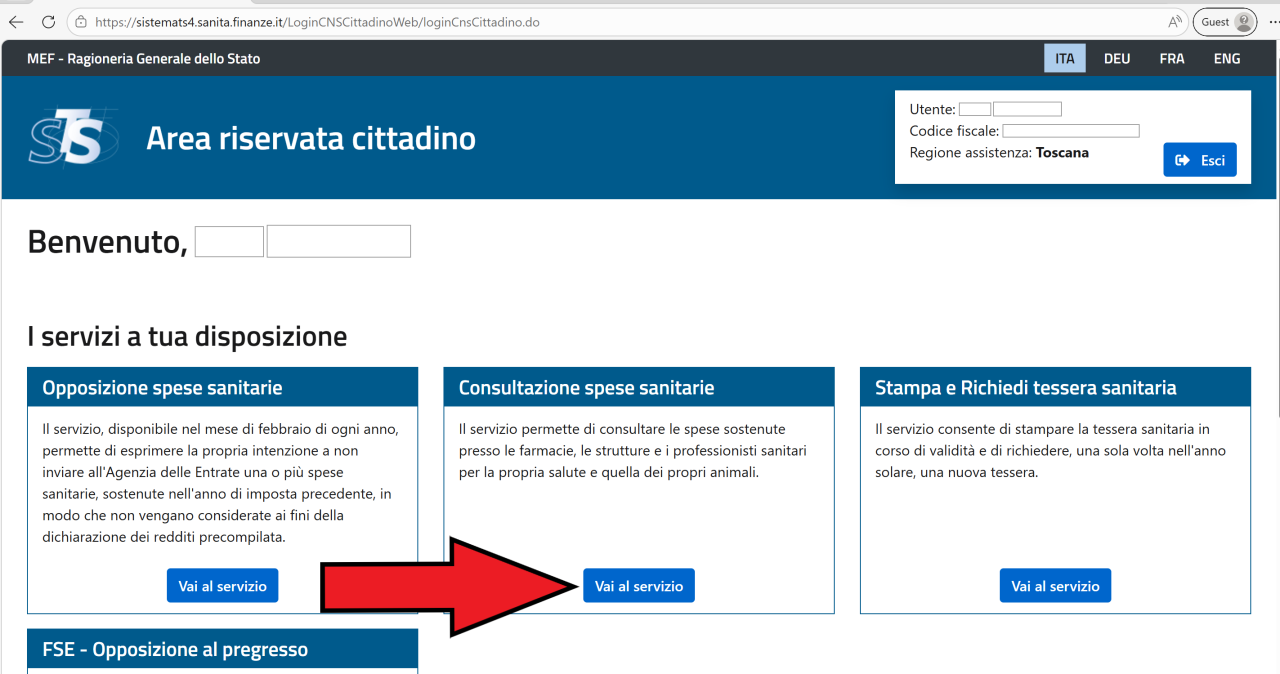
Clicca su “Vai al Servizio”
Clicca sull’anno e scegli l’anno d’imposta e clicca “Cerca”
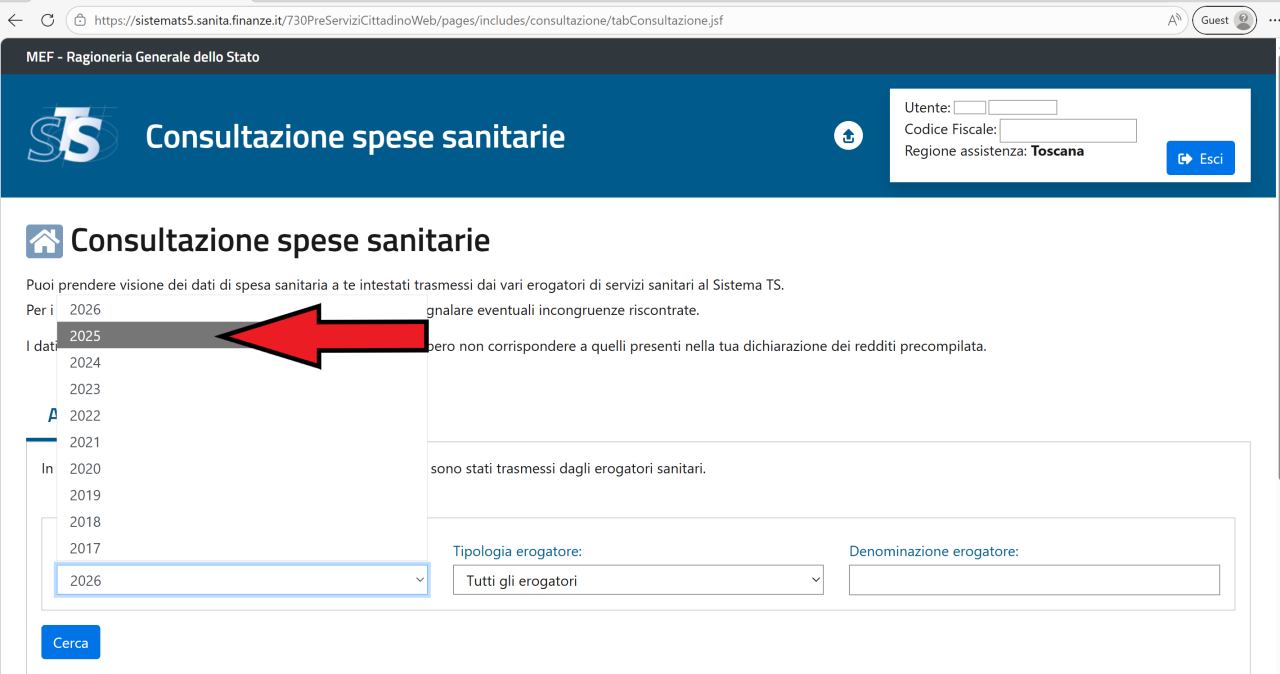
Scegli l’anno e clicca su “Cerca“
Una volta scelto l’anno d’imposta e premendo il bottone “Cerca” scaricare il file Excel.
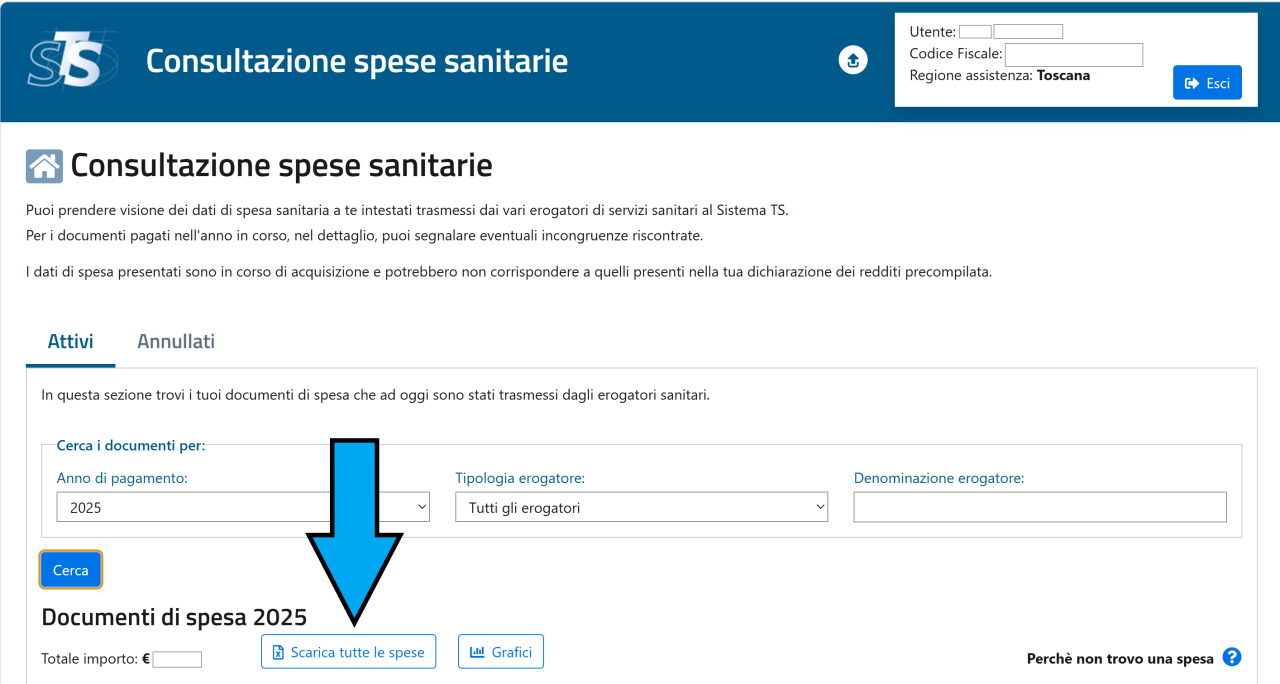
Premi su “Scarica tutte le spese“.
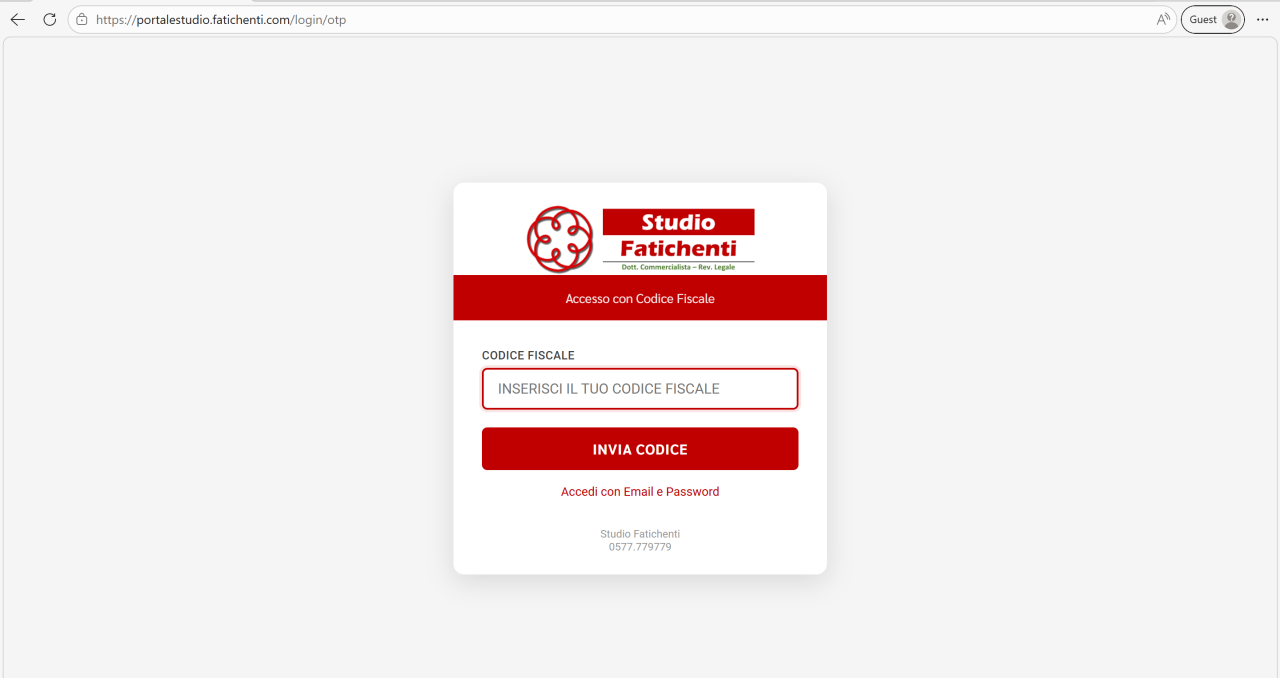
Autenticati nel Portale Clienti Accesso con SMS – Portale Clienti – Studio Fatichenti e carica il file Excel scaricato.
Fine lavoro chiudere la pagina web.